Chương trình gõ tiếng Việt :
- Có nhiều chương trình software gõ tiếng Việt.
Thịnh hành nhất là Vietuni, VPSKEYS và
VietCatkey. Nếu bạn đã có VPSKEY, sau khi khởi động,
click [Kỹ Thuật] và chọn bảng mã cách gõ ở
trên như hình ở dưới, chương trình sẽ tự động
chuyển sang Unicode cho bạn.

- Bạn có thể download các chương trình nói trên
ở địa chỉ sau :
Vietuni
:
http://www.avys.de/js/src/vudownload.html
VPSKEY
:
http://www.vps.org/
Ðây là trang web site của
Hội Chuyên Gia Việt Nam. Ở đây cho
down load free chương trình VPSKeys. Phía bên
phải của trang chủ Web site này có
phần.
[Nhu liệu] : http://www.vps.org/rubrique.php3?id_rubrique=22
và [FQA] : http://www.vps.org/rubrique.php3?id_rubrique=23
VietCatKey
:
http://vietcatholic.net/nhulieu/html/5.htm
| Cách
gõ tốc ký trong các bộ gõ tiếng
Việt |
|
|
Trong khi đánh văn bản thì chúng
ta ít chú ý tới một chức năng
rất tiện lợi của các
bộ gõ mà chúng ta sử dụng,
đó là cách gõ tốc ký. Với
việc sử dụng chức năng
này thì chúng ta sẽ tiết kiệm
được rất nhiều
thời gian mỗi khi đánh các văn
bản dài. Hiện nay có nhiều
bộ gõ tiếng Việt thông
dụng có chức năng cho phép gõ
tốc ký. Đó là các bộ gõ
Vietkey 2000, VNI Tân Kỳ 2000, Unkey 3.6,
ABC,..
Sau đây tôi xin giới
thiệu cách gõ tắt trong một
số bộ gõ tiếng Việt thông
dụng nhất là Vietkey 2000, Unikey 3.6 và
Vietspell 3.0.
1. Vietkey 2000:
Đây là một bộ gõ rất thông
dụng của tác giả Đặng
Minh Tuấn. Phiên bản Vietkey 2000
được nâng cấp với
nhiều chức năng hơn phiên
bản Vietkey 4.09, đặc biệt là
có hỗ trợ chuẩn Unicode. Để
có thể gõ tốc ký bạn thực
hiện theo các bước sau :
- Khởi động Chương
trình Vietkey 2000.
- Nhấp chuột vào thẻ Tùy
chọn, chọn mục cho phép gõ
tắt và bấm nút định nghĩa
gõ tắt.
- Nhấp chọn mục Thêm để
nhập vào các từ cần gõ
tắt.
- Xong bấm OK
Các từ được gõ tắt
sẽ được chương trình
tự động lưu vào file
vknt.aut. Tùy theo bạn học ngành gì
bạn tạo ra một file *.aut cho riêng
mình. Chỉ cần bấm nút Tên
mới, nhập vào các từ cần gõ
tốc ký và bấm chọn đường
dẫn trong mục Đổi Tên để
đưa file *.aut của mình vào
bộ gõ. Đơn giản như
thế là xong!
2. Unikey 3.6:
Đây là một bộ gõ khá thông
dụng của tác giả Pham Kim Long
với nhiều chức năng rất
tiện dụng, đặc biệt là
hai chức năng Chuyển mã và gõ
tốc ký. Để có thể gõ
tốc ký, bạn thực hiện theo
các bước sau:
- Khởi động chương
trình Unikey 3.6
- Nhấn Ctrl + shift + F5 để
hiển thị Bảng điều
khiển của chương trình.
- Trong Bảng điều khiển
đánh dấu chọn mục Cho phép
gõ tắt và kích chọn Bảng gõ
tắt
- Trong bảng gõ tắt hiện ra
hộp thoại Macro Table. Nhập các
từ gõ tắt vào và nhấn nút Thêm.
Xong bấm nút Lưu để lưu
mặc định vào tập tin
ukmacro.txt trong thư mục cài đặt.
Tương tự bạn có thể
tạo cho mình rất nhiều tập
tin gõ tắt như thế.
Điểm chú ý là đối với
phiên bản Unikey dùng cho mọi Windows
thì chương trình hiển thị
bảng mã VIQR trong hộp thoại
định nghĩa gõ tắt. Nhưng
khi chương trình thực hiện
chức năng gõ tắt thì nó sẽ
chuyển đổi đúng bảng mã
mà bạn đang sử dụng.
3. Vietspell 3.0:
Đây là bộ gõ thông dụng có
chức năng chuyển mã văn
bản rất hay của tác giả Lưu
Hà Xuyên. Khi cài đặt thì bạn nên
chọn bản Pro vì nó có nhiều
chức năng hơn bản Lite. Để
có thể gõ tắt thì bạn
thực hiện theo các bước sau
đây:
- Khởi động chương
trình Vietspell 3.0
- Kích chuột phải vào biểu
tượng Vn và chọn Hộp Điều
Khiển. Sau đó bạn chọn
mục Tốc ký.
- Sau đó trong cửa sổ Định
nghĩa tốc ký bạn nhập
từ cần đánh tốc ký vào và
bấm nút Thêm. Đơn giản
thế là xong.
Ngoài ra nếu bạn muốn ghi vào
một file khác các định nghĩa
tốc ký của mình thì bạn
Nhấp nút Ghi vào File sau đó
nhập tên File bạn thích. File này
sẽ tự động nằm trong thư
mục cài đặt Vietspell 3.0. Sau này
bạn muốn dùng file nào thì cứ
việc chọn Nạp từ File và
nhập chính xác tên File đã lưu mà
không cần chọn đường
dẫn.
|
Các
chương trình hoán chuyển tiếng Việt :
Bạn có thể dùng những
chương trình gõ tiếng Việt nói trên để hoán
chuyển sang một font chữ tiếng Việt khác. Một mặt
bạn không cần install những chương trình nói trên
nhưng vẫn có thể gõ tiếng Việt bằng cách dùng
những chương trình hoán chuyển dưới đây :
- Trong ERCT, click [Trợ Giúp], chọn khung [Chương
trình hoán chuyển tiếng Việt], ERCT sẽ cung cấp
cho bạn một chương trình hoán chuyển nhiều
font chữ khác nhau tùy theo nhu cầu của bạn.
Chương trình này bạn có thể download xuống máy
của bạn để dùng trên off line ở địa chỉ
sau:
http://www.vietcatholic.net/convert/convert.zip
Vài
chương trình software tiện lợi trong việc xử lý
tiếng Việt :
- Chương trình kiểm tra chính tả VCatSpell :
http://vietcatholicnews.com/News/Read.aspx?id=3359&version=0
- Chương trình kiểm tra chính tả online của
trang web M&Toi.
http://www.mvatoi.com/
Trong khung bên trái, click [Trợ Giúp],
select [M-Viet]
http://zencomp.com/greatwisdom/uni/u-hoinga/hoinga00.htm
- Hỏi đápvề sử dụng Unicode :
http://www.thanhhai.com/computer/u-3.htm
Cách
type tiếng Việt trong trang Diễn Ðàn của ERCT
Trang Diễn Ðàn của ERCT đã được
Việt hóa rất tiện lợi.

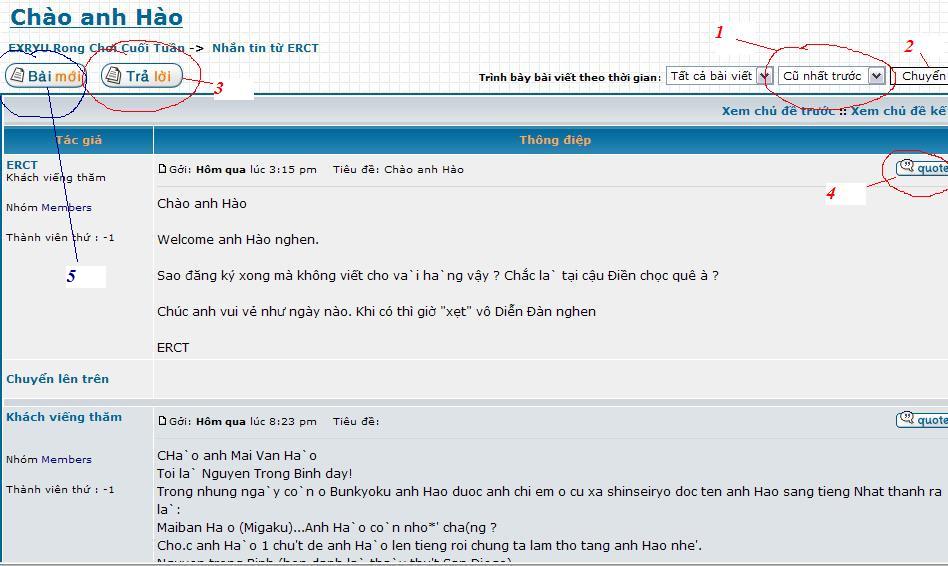
Sau khi xem môt message, khi muốn
trả lời cho bài này thì click  . Ðặc biệt khi trả lời nếu click khung
[quotes] (4) thì nội dung bài đó sẽ
được dán vào trước bài
trả lời.
. Ðặc biệt khi trả lời nếu click khung
[quotes] (4) thì nội dung bài đó sẽ
được dán vào trước bài
trả lời.
Khi muốn viết message mới
cho diễn đàn này thì click  . .
Sau khi click
hoặc
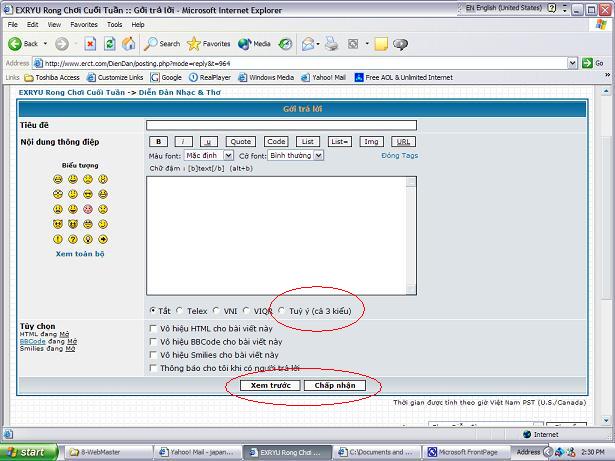
thì khung để gõ tiếng Việt vào sẽ hiện ra như
hình dưới:

Cách
đánh tiếng Việt.
- Nếu có VPskey
(chương trình đánh tiếng Việt),
mở ra thì có thể đánh trực
tiếp vào.
- Nếu không có
VPskey thì có thể chọn lựa [Telex] hoặc
[VIQR] hoặc [VNI] để gõ theo font chữ mà mình
quen. Cách tiện lợi
nhất là chọn [Tùy ý (cả 3 kiểu)].
Cách này dễ dàng gõ tiếng Việt. Chương
trình sẽ tự động chuyển qua font tiếng Việt có
dấu Unicode.
Vài mẹo vặt khi type :
* Khi type
sau mẫu âm (a, i, u, e, o) mà có chữ s
sẽ thành dấu sắc, r sẽ thành
dấu hỏi. Khi đó type liên lục (ss,
rr ) thì sẽ không có dấu.
* Trước
khi type dấu chấm để xuống hàng
thì type dấu thoát ( \ ), sau đó type
dấu chấm thì sẽ không bị coi là
dấu nặng.
Sau khi gõ xong, có thể click [Xem
Trước] để xác nhận nội dung trước
khi click [Chấp Nhận] để
gởi đi.
Ddo.c
font Unicode
Ne^'y máy cu?a ba.n du`ng Win 2000 hoa(.c
XP thi` ba.n dda~ co' sa(?n font Unicode ro^`i.
Ba.n click [View], cho.n [Encoding], cho.n
[Uniocde UTF-8] thi` se~ ddo.c ddu+o+.c
Ne^'u ma'y cu?a ba.n kho^ng pha?i hai loa.i
no'i tre^n, ba.n ca^`n install font chu+~ Uniocde
1. Pho^ng chu+~ (Verdana va` Pala Linotype) Unicode da`nh cho Windows 95, Windows 98, Windows Me va` Windows NT\. Xin download ta.i dda^y\.
http://vietcatholic.net/softs/unicodefont.exe
Sau khi download xong, xin nha^'n va`o file
unicodefont.exe. (Chi? da`nh cho Windows 95, Windows 98, Windows Me va` Windows NT)
2. Nhu+~ng font chu+~ kha'c co' the^?
download tu+` dda^y :
http://www.microsoft.com/typography/fontpack/
|